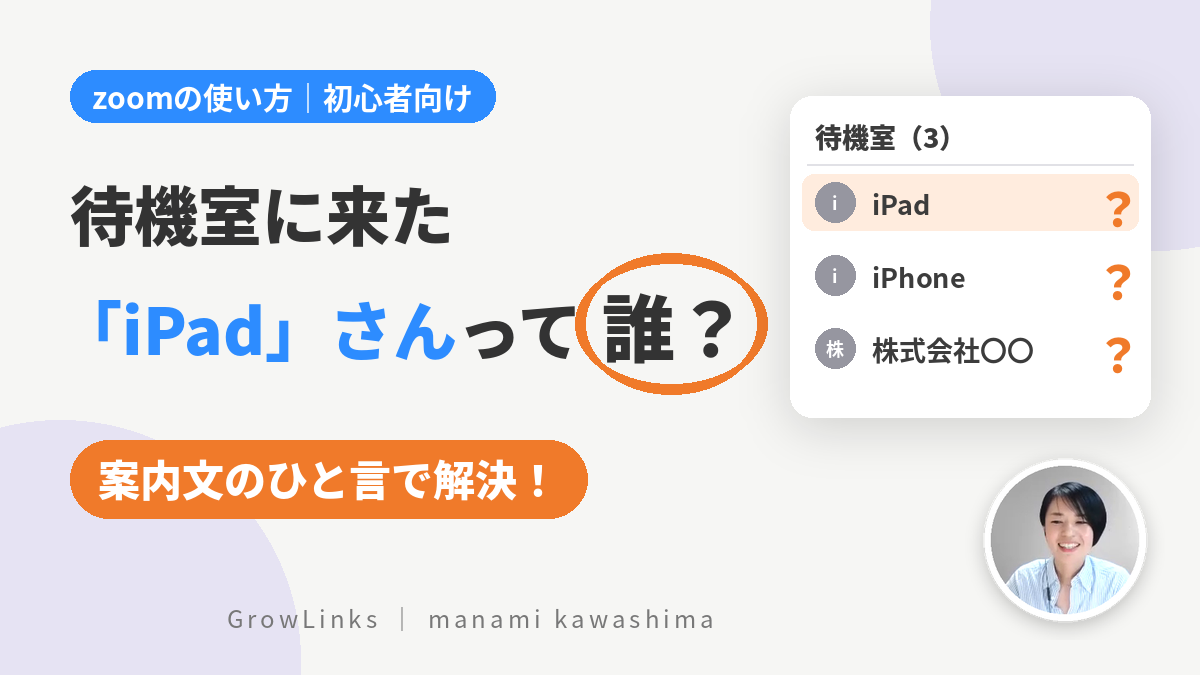
Zoomの待機室に「iPad」や会社名などの名前で入ってきて、誰なのか分からない。この悩みは、案内メールに「お申し込みのお名前でご入室ください」とひと言添えるだけで、ある程度防げます。申し込み時の名前で入ってもらえば、ホストはすぐに本人と分かり、スムーズに入室を許可できます。もし違う名前で入ってきても、表示名は参加者・ホストのどちらからでも変更できます。
動画で見る(約50秒)
こんなことはありませんか?
・待機室に「iPad」「iPhone」という名前の人がいる
・会社名や、知らない方の名前で入ってきた(ご家族の名前など)
・お申し込みの方なのか分からず、入室の許可を出していいか迷う
Zoomでセミナーや講座を開いていると、とてもよく起こることです。Zoomの表示名は、参加者さんが使っている端末やアカウントの名前がそのまま出ることが多いため、ご本人に悪気がなくても、ホストからは誰なのか分からない状態になってしまいます。
対策:案内文に「お申し込みのお名前で」とひと言
いちばん簡単で効果があるのは、事前にお送りする案内メールに、ひと言添えておくことです。
(案内文の例)
本日のミニセミナーのご案内です。
日時:〇月〇日 20:00〜
参加URL:https://zoom.us/j/xxxxxxxx
★お申し込みのお名前でご入室ください
申し込みのときのお名前で入ってもらえば、待機室を見ただけで誰が来たのか分かります。名簿と照らし合わせて、すぐに「許可する」を押せるので、開始前のバタバタも減ります。
反対に、このひと言がないと、「iPad」さんが来たときに「入ってもらっていいのかな…」と迷ってしまいます。セミナーの直前は、ただでさえ慌ただしいもの。迷う時間をなくしておくことが、落ち着いて始めるコツです。
名前が違っていても大丈夫:表示名は変更できます
もし違う名前で入ってきても、Zoomの表示名はあとから変えられます。
▽ 参加者さんご自身で変える
ミーティング中に「参加者」を開き、自分の名前の横にある「詳細(…)」から「名前の変更」を選びます。
▽ ホスト側で変える
「参加者」の一覧で、その方の名前の横にある「詳細(…)」から「名前の変更」を選びます。
ご本人に変え方をお伝えするのが難しいときは、ホスト側で変えてあげると親切です。
※Zoomのバージョンによって、ボタンの表示や位置が少し違うことがあります。
よくある質問
- 待機室に、誰か分からない名前の人が来たらどうすればいいですか?
-
申し込み名簿の人数や、ほかに来ていない方のお名前と照らし合わせて判断します。迷うときは、いったん入室を許可して、ご挨拶のときにお名前を確認し、表示名を変えていただくと安心です。
- 参加者が自分で名前を変えられないことはありますか?
-
ホストのZoomの設定で「参加者が自分の名前を変更することを許可」がオフになっていると、参加者さんは変更できません。その場合は、ホスト側で変更してください。
- 案内文には、どのように書けばいいですか?
-
参加URLのすぐ近くに「お申し込みのお名前でご入室ください」と書くのがおすすめです。参加URLをクリックする直前に目に入るので、読み飛ばされにくくなります。
まとめ
・待機室で誰か分からないのは、端末名や会社名などで入ってくるから
・案内メールに「お申し込みのお名前でご入室ください」とひと言添える
・違う名前で入ってきても、表示名は参加者・ホストのどちらからでも変更できる
ひと言添えるだけで、ホストも参加者さんも安心して始められます。次の案内メールから、ぜひ取り入れてみてくださいね。