こんなことはありませんか?
・時間になっても、お客様が誰も入ってこない
・お客様から「ずっと待っています」と連絡が来た
・自分は部屋にいるのに、待機室にも誰も来ない
Zoomの講師を5年続けてきて、この「お客様に会えない」というご相談は、月に1回は必ずいただきます。初めてホストをする方に、とても多いトラブルです。
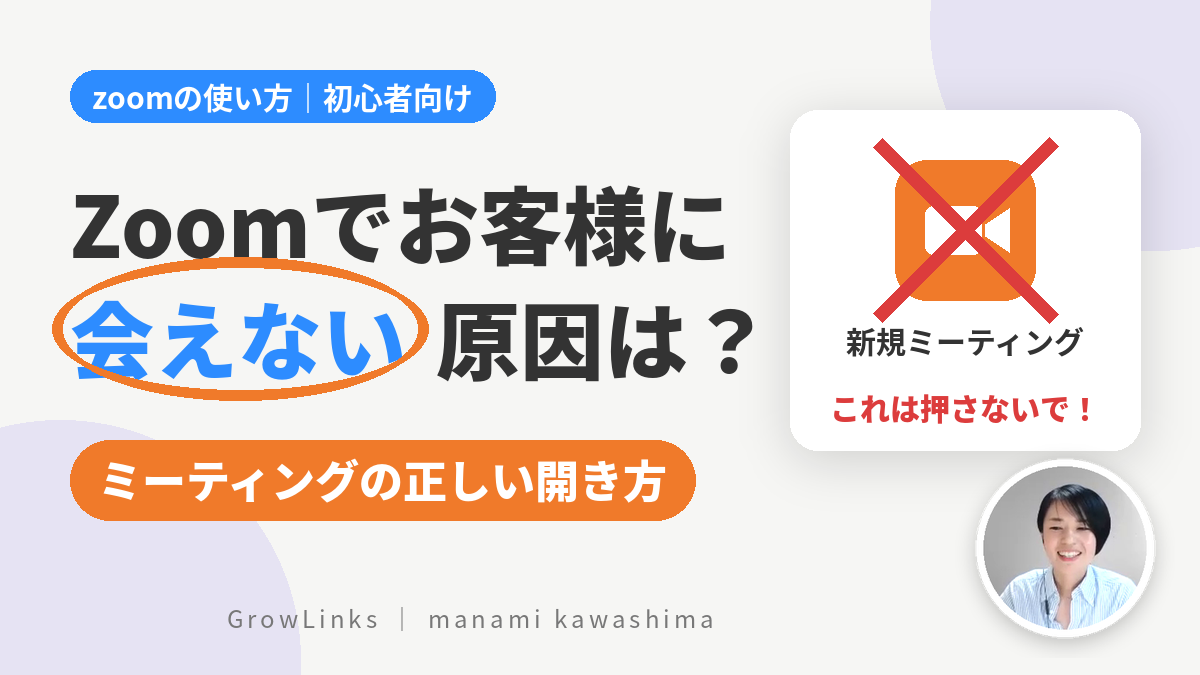
原因:「新規ミーティング」を押している
Zoomのホーム画面にある「新規ミーティング」は、その場で新しいミーティングを作って、すぐに開くボタンです。
そのため、事前にスケジュールを作ってお客様にご案内したミーティングとは、別の部屋が開いてしまいます。お客様は案内された部屋で待っていて、ホストは別の部屋で待っている。これが「お客様に会えない」状態の正体です。
この質問をされる方のほとんどが、この操作をしてしまっています。「ミーティングを始めるのだから、新規ミーティングを押せばいい」と思いやすいボタンだからです。
正しい開き方は2つ
方法1:お客様に送った招待URLから開く(いちばん確実)
お客様にメールなどで送った招待URL(https://~で始まるリンク)を、ホスト自身もクリックして開きます。案内した会そのものを開くので、絶対にお客様と同じ部屋に入れます。
方法2:Zoomのホーム画面の予定から開く
1.Zoomアプリを開き、ホーム画面を表示する
2.画面右側の時計の下に、その日の予定が表示されている
3.開きたい予定の右下にある「…」をクリックする
4.「ミーティングを開始」をクリックする
当日の予定は、ホーム画面に必ず表示されます。慣れてきたら、こちらの方法も便利です。
よくある質問
- 「新規ミーティング」はどんなときに使うのですか?
-
予定を組まずに、その場ですぐミーティングを始めたいときに使います。その場合は、開いたあとに招待URLをお相手に送ります。事前にご案内した会を開くときには使いません。
- 自分がどの部屋にいるのか確かめる方法はありますか?
-
ミーティング画面に表示されているミーティングIDやトピック(タイトル)を、お客様に送った案内と見比べてください。一致していなければ、別の部屋です。
- 間違えて別の部屋を開いてしまったら、どうすればいいですか?
-
いったんミーティングを終了して、招待URLから開き直してください。お客様には「少しお待ちください」とひと言連絡を入れておくと安心です。
まとめ
・お客様に会えない原因の多くは「新規ミーティング」で会を開いていること
・「新規ミーティング」は、その場で新しい部屋を作るボタン
・事前に作った会は「招待URL」か「ホーム画面の予定 →『…』→ ミーティングを開始」から開く
お客様に会えないと、せっかくの準備が台無しになってしまいます。本番の前に、一度練習しておくのがおすすめです。