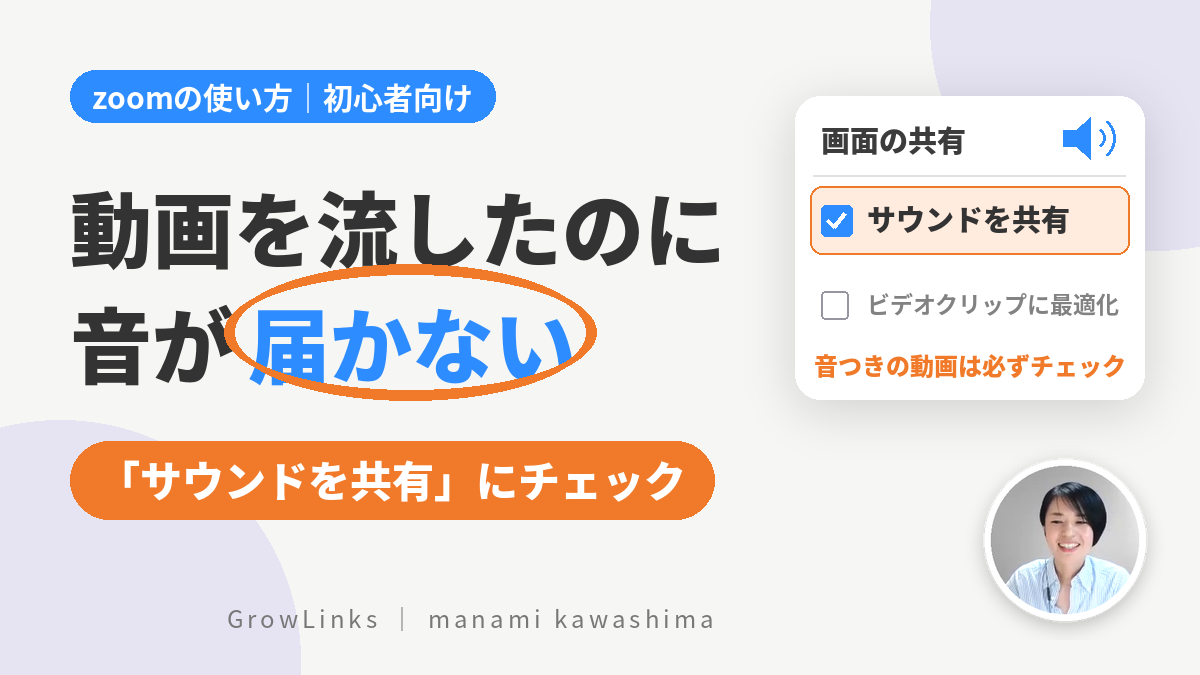
Zoomで動画や音の入ったスライドを画面共有したのに、相手に音が届かない場合は、「サウンドを共有」にチェックが入っているかを確認しましょう。チェックを入れないと、共有している側には音が聞こえていても、参加者には音が届きません。音つきのものを共有するときは、必ずチェックを入れてから共有を始めます。
動画で見る(約45秒)
こんなことはありませんか?
・動画を流したのに、参加者さんから「音が聞こえません」と言われた
・自分には音が聞こえていたので、届いていないことに気づかなかった
・スライドに入れた効果音やBGMが、参加者さんに聞こえていなかった
セミナーや講座で動画を見せるときに、とてもよく起こるトラブルです。
原因:「サウンドを共有」にチェックが入っていない
Zoomで画面共有をするときに表示される画面には、「サウンドを共有」という項目があります。
ここにチェックを入れないと、パソコンで流している音は、参加者さんには届きません。
気づきにくいのは、共有している側(ホスト)には、ちゃんと音が聞こえていることです。自分のパソコンでは音が鳴っているので、「流れているはず」と思ってしまいます。
チェックが必要なとき
次のような、音つきのものを共有するときは、必ずチェックを入れましょう。
・動画を見せたいとき
・スライドの中で効果音や音声が鳴るとき
・BGMや音声だけを流したいとき
資料だけを見せる(音がない)ときは、チェックは必要ありません。
設定のしかた(パソコンの場合)
1.Zoomのミーティング画面で「共有」(画面の共有)をクリックする
2.共有したい画面やウィンドウを選ぶ
3.画面の下のほうにある「サウンドを共有」にチェックを入れる
4.「共有」をクリックして、共有を始める
動画を流すときは、近くにある「ビデオクリップに最適化」にもチェックを入れると、映像がなめらかに見えやすくなります。
※Zoomのバージョンによって、項目の名前や位置が少し違うことがあります。
よくある質問
- 共有を始めたあとに、「サウンドを共有」のチェック忘れに気づいたら?
-
いったん共有を止めて、「サウンドを共有」にチェックを入れてから共有し直すのが確実です。
共有を止めなくても、共有中のツールバーの中の「共有」ボタンを押しても、「サウンドを共有」の追加ができます。
また、バージョンによっては、共有中のツールバーの「その他(…)」の中に、「コンピュータサウンドを共有」がありますので、それをクリックすれば、あとから音を共有できます。 - 相手に音が届いているか、事前に確認する方法はありますか?
-
「サウンドを共有」がオンになっていれば、以下の箇所にスピーカーマークが表示されます。
・共有中のツールバーの中央、緑色のバーの中
・ミーティング画面の「自分の画面」タブの中
本番前に、スマートフォンなど別の端末から参加者として入り、共有の操作をしてみて、音が聞こえるか確かめておくと安心です。家族や仕事仲間に協力してもらうのもおすすめです。 - 資料だけを見せるときも、チェックを入れたほうがいいですか?
-
音のない資料だけなら、チェックは必要ありません。パソコンの通知音などが参加者さんに聞こえてしまうこともあるので、音つきのものを流すときだけ入れるのがおすすめです。
まとめ
・画面共有で相手に音が届かない原因は、「サウンドを共有」のチェック忘れ
・共有している側には音が聞こえるので、気づきにくい
・動画・効果音・BGMなど、音つきのものを流すときは必ずチェック
・本番前に、別の端末で音が届くか確認しておくと安心
音が届かないと、せっかく用意した動画の魅力が伝わりません。本番前のチェックリストに、ぜひ入れておいてくださいね。